
ある日突然、OutlookでYahooメールが受信できなくなった――。
そんなトラブルに遭遇したことはありませんか?
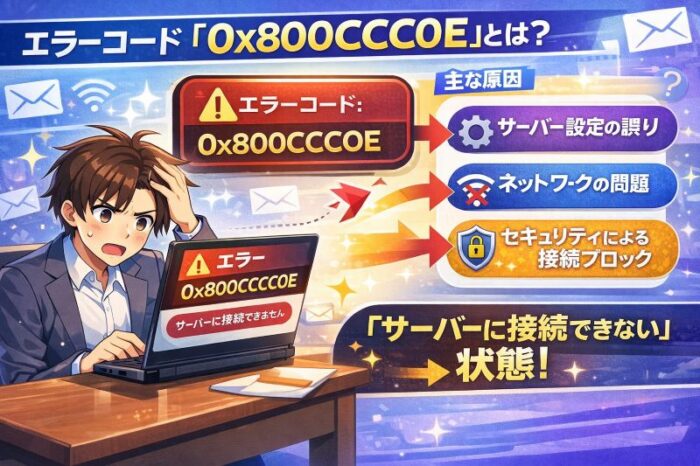
実際に私も、いつも通りMicrosoft Outlook(Classic)を使っていたところ、急にYahooメールの受信ができなくなり、エラーコード「0x800CCC0E」が表示されるようになりました。
原因がわからず焦りましたが、調べていくうちに、Yahoo! JAPAN側の仕様変更が原因であることが判明しました。
この記事では、同じトラブルで困っている方に向けて、原因から解決方法まで詳しく解説します。
■ エラーコード「0x800CCC0E」とは?
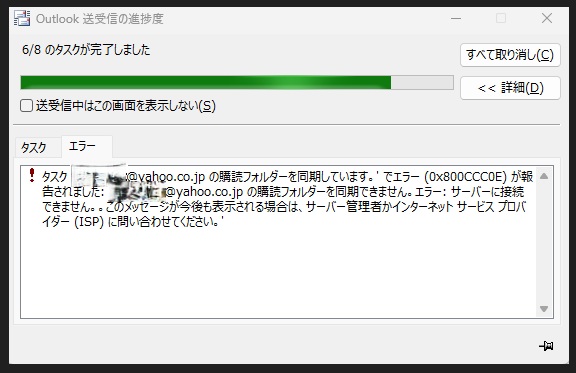
まず今回表示されたエラーコードについて解説します。
● 0x800CCC0Eの意味
このエラーは簡単に言うと、
👉 メールサーバーに接続できない状態
を意味しています。
具体的には以下のような原因で発生します。
- サーバー設定の誤り
- ネットワークの問題
- セキュリティによる接続ブロック
今回のケースでは、これらの中でも
👉 「サーバー側から接続を拒否されている」状態
が該当します。
■ 今回の原因はYahoo側の仕様変更
結論から言うと、原因はこれです。
👉 Yahoo! JAPAN が外部メールソフトのアクセス制御を強化
● 何が変わったのか?
以前までは、
- Outlookなどの外部メールソフト
→ 特に設定しなくても利用可能
でしたが、現在は
- IMAP / POP / SMTPアクセス
→ 明示的に「許可」しないと使えない
という仕様に変更されています。
● なぜこの変更が行われたのか?
主な理由はセキュリティ強化です。
- 不正ログイン対策
- アカウント乗っ取り防止
- 外部アプリの制御強化
つまり、
👉 「安全性は上がったが、その分トラブルも増えた」
という典型的なパターンです。
■ 解決方法(私が実際に直った手順)
ここからが重要です!!
● 手順①:Yahooメールにログイン
まずはブラウザでYahooメールにアクセスしログインします。
● 手順②:設定画面を開く
すると「他社メールソフトのアクセス設定変更」の案内が表示されている場合があります。
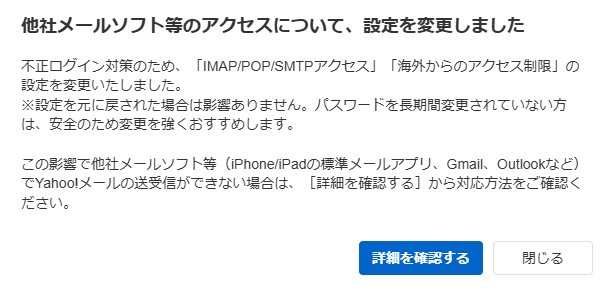
そして「詳細を確認する」をクリックし、👇こちらのページへ飛びます。
https://whatsnewmail.yahoo.co.jp/yahoo/20260226a.html
画面を少し下へスクロールすると、「他社メールソフト等でYahoo!メールの送受信が必要な場合」の見出しがあり
パスワードの変更後、以下の設定を変更してください。
- 「IMAP/POP/SMTPアクセス」を「許可する」に変更
👆ここをクリックします。
● 手順③:「IMAP/POP/SMTPアクセス」を許可
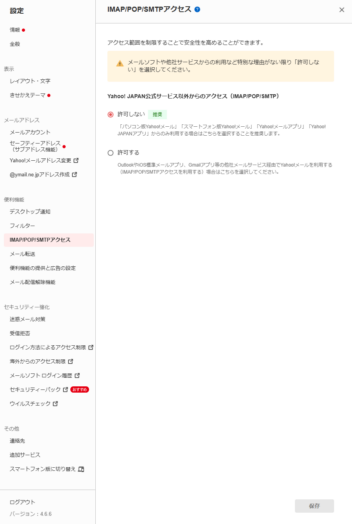
設定画面で
👉 「許可する」に変更
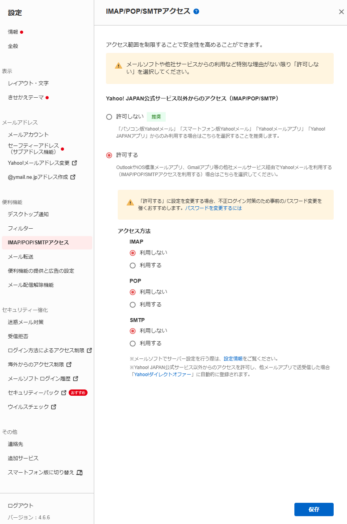
利用するをそれぞれ選択し、右下の「保存」をクリック。
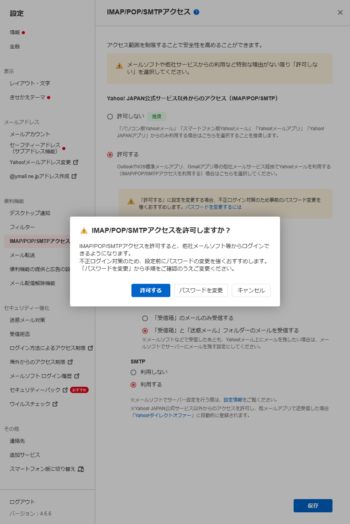
「許可する」をクリック。
● 手順④:Outlookを再起動
Microsoft Outlook を再起動すれば、
👉 正常に受信できるようになります!!
■ なぜこの問題は突然起きるのか?
このトラブルが厄介なのはここです。
● ユーザー側は何もしていない
- 設定を変更していない
- パスワードも変えていない
それなのに突然使えなくなる
● 理由は「サーバー側の仕様変更」
つまり、
👉 Yahoo側の都合で突然使えなくなる
という構造です。
■ 今後また起きる可能性は?
結論:あります。
● 再発するケース
- 一定期間ログインしていない
- パスワード変更
- セキュリティ設定の再更新
■ 再発防止のための対策
● ① 定期的にWeb版にログイン
👉 アカウント状態を維持
● ② 設定を確認する
👉 IMAP/POP/SMTPが許可されているか
● ③ トラブル時はまずWeb確認
👉 Outlookの問題かYahoo側か切り分けできる
■ Outlook側の問題との違い
同じ「受信できない」でも原因は複数あります。
| 原因 | 特徴 |
|---|---|
| Yahoo側の制限 | 専用Webブラウザでは見れるがOutlookだけNG |
| Outlook設定ミス | 初期設定時に発生 |
| ネット障害 | 全体的に接続不可 |
今回の特徴は
👉 「専用Webブラウザでは見れる」=Yahoo側制限確定
■ まとめ
今回のトラブルは、Microsoft Outlook側の問題ではなく、Yahoo! JAPANの仕様変更によるものでした。
エラーコード「0x800CCC0E」が表示された場合は、
👉 「接続できない」ではなく
👉 「接続を拒否されている」可能性を疑う
ことが重要です。
そして、
👉 「IMAP/POP/SMTPアクセスを許可」
これだけで解決するケースが非常に多いです。
突然メールが使えなくなると、本当に焦りますよね。
私も最初はOutlookの不具合だと思い、再起動や設定確認を繰り返してしまいました。
しかし原因はまさかのYahoo側。
こういった「ユーザー側ではどうにもならない変更」は今後も増えていくと思いますので、まずは落ち着いて「Web版で確認する」ことが重要だと実感しました。
リアクション投稿