

Windows11アップデート後にOutlookが固まる現象が発生
今月15日のWindows11のアップデートを適用したあとから
Outlook(クラシック版)が頻繁にフリーズする、操作を受け付けなくなる
といった不具合が報告されています。
具体的には、
- Outlook起動直後に固まる
- メールを開こうとすると応答なしになる
- 強制終了しないと復帰しない(または復帰すらしない)
- セーフモードですら起動しない
といった症状が出るケースが多いようです。
私の環境では、PCを起動した直後はOutlookが問題なく立ち上がるものの、しばらく操作せずに放置していると突然フリーズしてしまう現象が発生しました。フリーズ後はタスクマネージャーから強制終了することで一度は終了できるのですが、再度Outlookを起動しようとしても、今度はまったく起動しなくなってしまいます。
また、セーフモードで起動すると最初は正常に立ち上がるものの、何度か繰り返すうちに、セーフモードですら起動できなくなりました。その後はPCを再起動しても状況は改善せず、同じ挙動を何度も繰り返す状態となってしまいました。
業務でOutlookを使っている方にとっては、かなり致命的な問題ですね。
原因はWindows更新プログラム「KB5074109」
この現象の原因として指摘されているのが、
Windows Updateで配信された「KB5074109」 という更新プログラムです。
このKBを適用した環境で、
Outlookクラシック(従来版)との相性問題 が発生していると考えられています。
現時点では、Microsoft側から恒久的な修正パッチは出ておらず、
一時的な回避策として「KB5074109をアンインストールする」方法が有効 です。
解決策:KB5074109をアンインストールする
Outlookのフリーズ問題は、
KB5074109を削除することで改善するケースが多い です。
以下に、実際の操作手順をわかりやすくまとめます。
KB5074109をアンインストールする手順
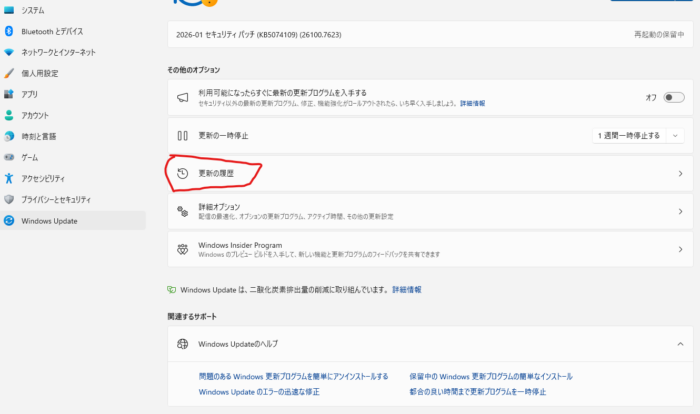
手順① 設定を開く
- 画面左下の スタートボタン(田のマーク) をクリック
- 設定(歯車マーク) を選択します
手順② Windows Updateを開く
- 設定画面の左メニューから 「Windows Update」 をクリック
- 画面中央の 「更新の履歴」 を選択します
手順③ 更新プログラムのアンインストール画面へ
- 「更新の履歴」画面を下にスクロール
- 「更新プログラムをアンインストールする」 をクリックします
手順④ KB5074109を削除
- 一覧の中から 「KB5074109」 を探します
- 右側の 「アンインストール」 をクリック
- 確認画面が出たら 「はい」 を選択
手順⑤ 再起動
- アンインストール完了後、PCを再起動 してください
再起動後、Outlookクラシックを起動し、
フリーズが発生しなくなっているか確認します。
アンインストール後の注意点
自動で再インストールされる可能性があります
KB5074109は、Windows Updateをそのままにしておくと
再び自動でインストールされる可能性 があります。
その場合は、
- 一時的にWindows Updateを停止する
- 問題が修正された新しい更新プログラムが出るまで様子を見る
といった対応を検討するとよいでしょう。
セキュリティ面について
更新プログラムを削除することに不安を感じる方もいるかもしれませんが、
業務に支障が出る場合は一時的な回避策としては十分現実的 です。
Microsoftから修正版が配信されたら、
再度Windows Updateを適用することをおすすめします。
Outlookクラシックが使えない場合の代替策
どうしても改善しない場合は、
- 新しいOutlook(New Outlook)を一時的に使う
- Web版Outlook(ブラウザ)を利用する
といった方法で、業務を止めない工夫も有効です。
まとめ
Windows11のアップデート後に
Outlookクラシックがフリーズする問題 が発生している場合、
- 原因は KB5074109 の可能性が高い
- KB5074109をアンインストール することで改善するケースが多い
- 再インストールされないよう一時的な対策も検討する
という点が重要です。
Outlookが止まると業務効率が一気に落ちますので、
同様の症状で困っている方は、ぜひ一度試してみてください。
その後のアップデート(KB5077181)でもエラーが出ていることが確認できております。
リアクション投稿